
Horaires
Introduction
Les horaires prennent en charge à la fois des événements basés sur le temps et des événements basés sur l'horloge astronomique, permettant l'exécution automatique des commandes selon une programmation définie par l'utilisateur.
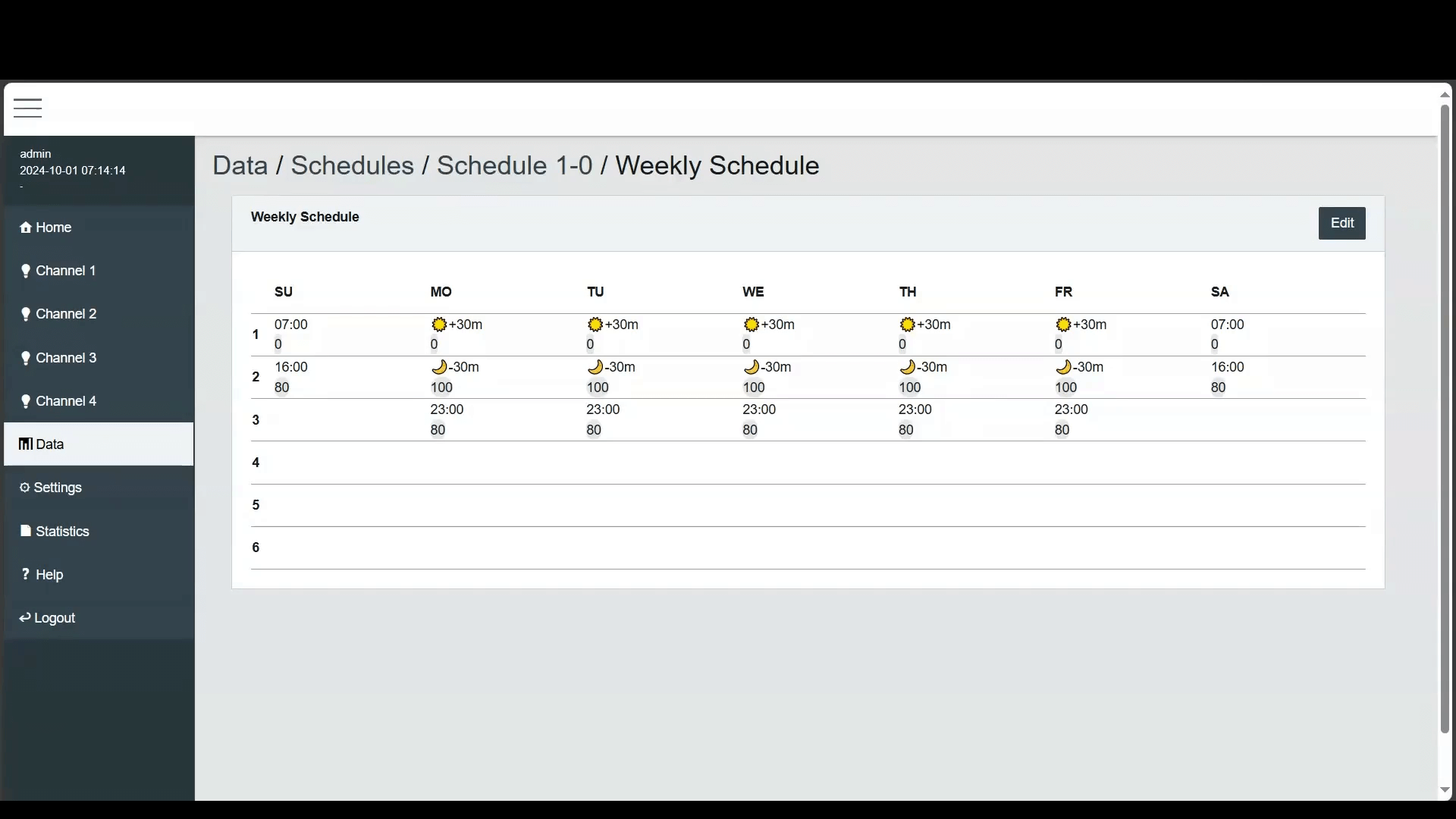
Aperçu
Il est essentiel de s'assurer que l'heure locale et les paramètres d'heure d'été sont correctement configurés. Des paramètres temporels précis sont essentiels pour le calcul exact des événements astronomiques, permettant aux commandes d'être exécutées aux moments appropriés par rapport au lever et au coucher du soleil.
Pour les événements astronomiques, la latitude et la longitude locales doivent être configurées. Ces événements peuvent se produire au lever ou au coucher du soleil.
De plus, un décalage et une limite peuvent être définis. Le décalage permet de déclencher l'événement jusqu'à 120 minutes avant ou après le lever ou le coucher du soleil. La limite détermine l'heure la plus tôt et la plus tardive pour l'exécution de l'événement.
Exemple pas à pas
Commencez par vous connecter à l'interface web.
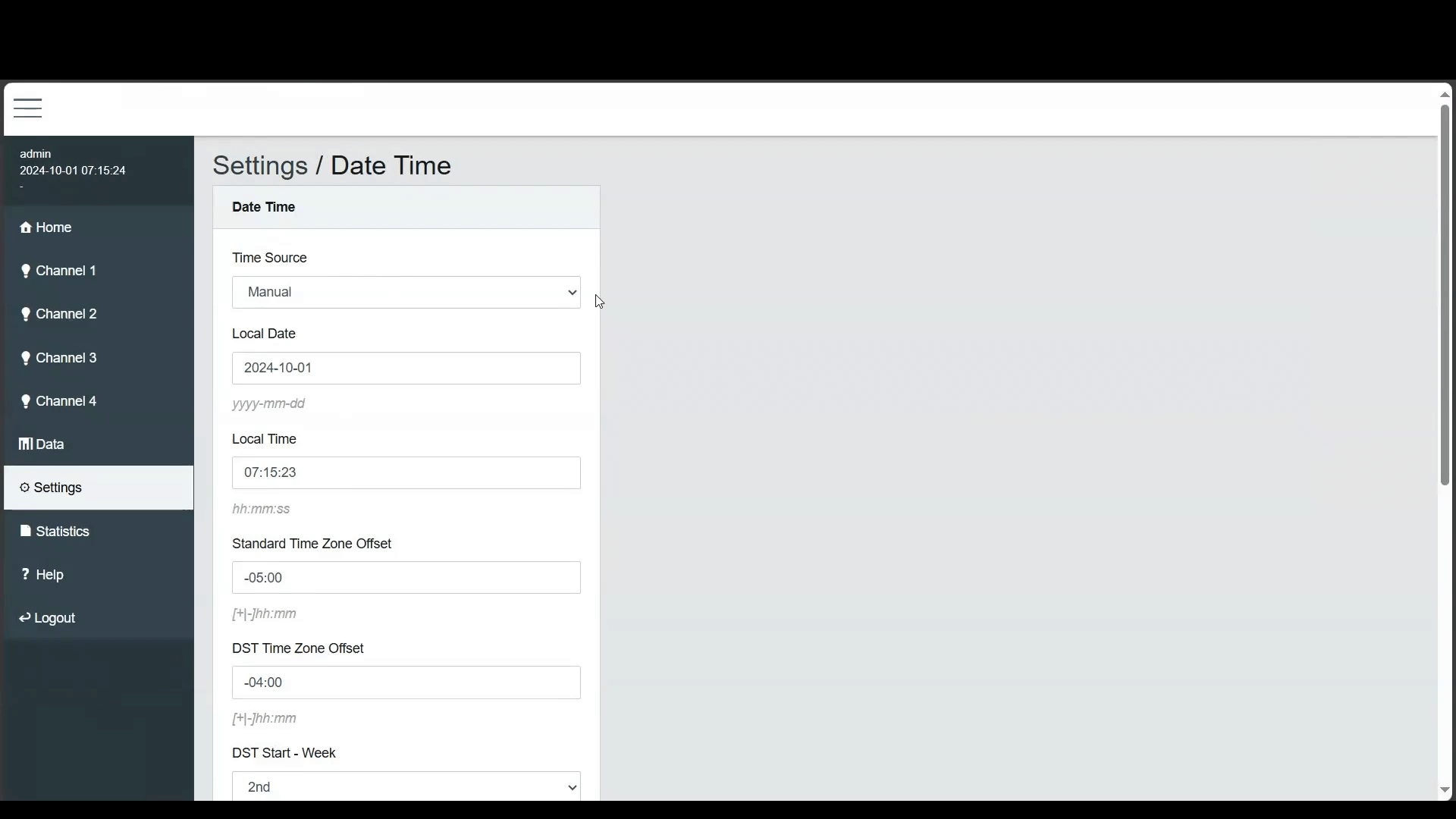
Assurez-vous que l'heure actuelle et les paramètres de l'heure d'été (DST) sont correctement configurés. Dans les paramètres 'Date et heure', entrez l'heure actuelle et choisissez les dates de début et de fin de l'heure d'été appropriées. Il est recommandé de redémarrer le système après avoir modifié la date et l'heure du système pour garantir la bonne exécution de tous les événements programmés.
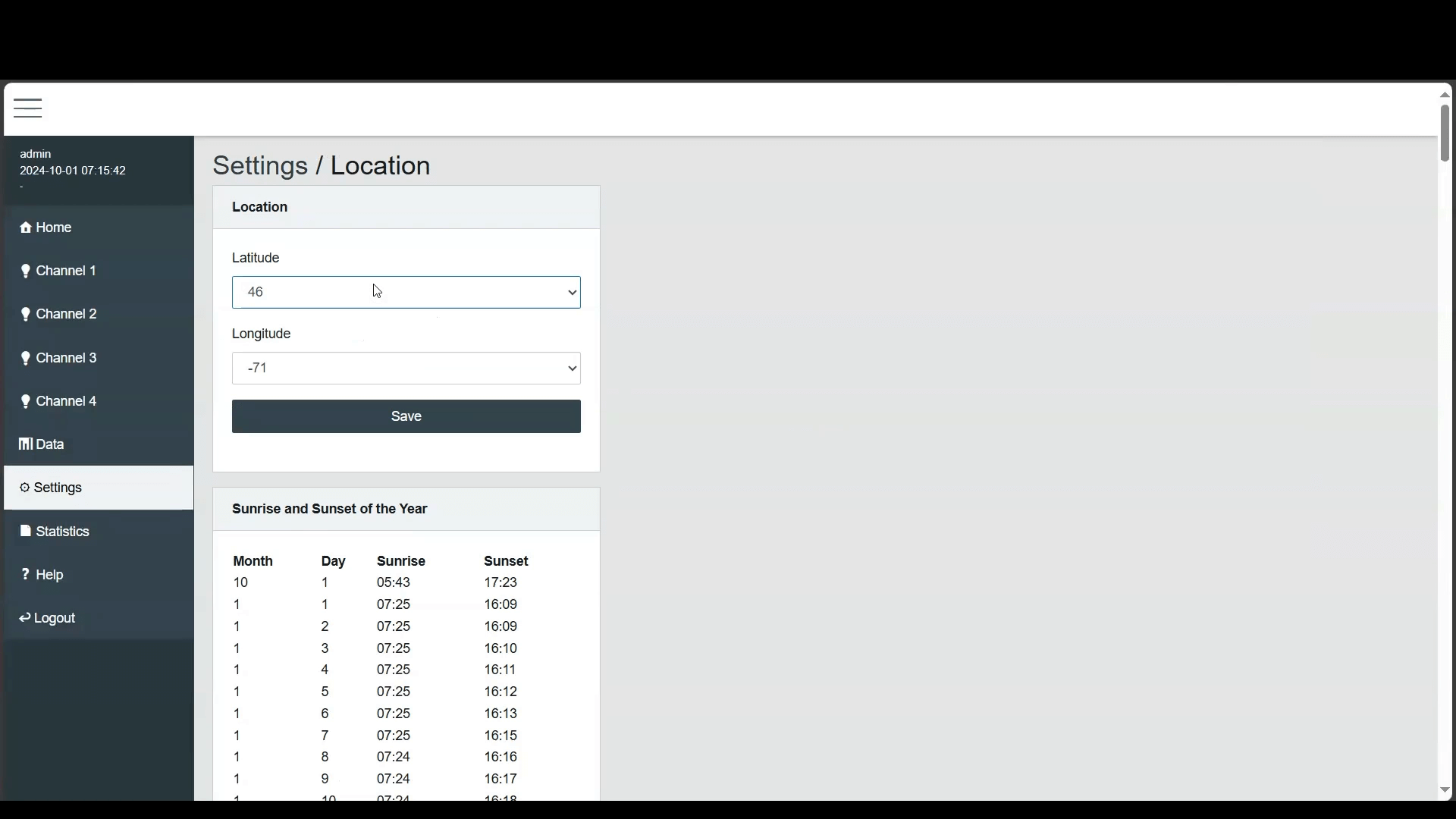
- Pour configurer un horaire astronomique, commencez par configurer l'emplacement. Accédez aux paramètres de 'Localisation' et entrez la latitude et la longitude du bâtiment. Ces coordonnées aideront le système à calculer les heures de lever et de coucher du soleil. Le tableau en bas de la page répertorie toutes les heures de lever et de coucher du soleil calculées pour l'année en cours, en fonction de la latitude et de la longitude configurées. La première ligne affiche les heures du jour en cours.
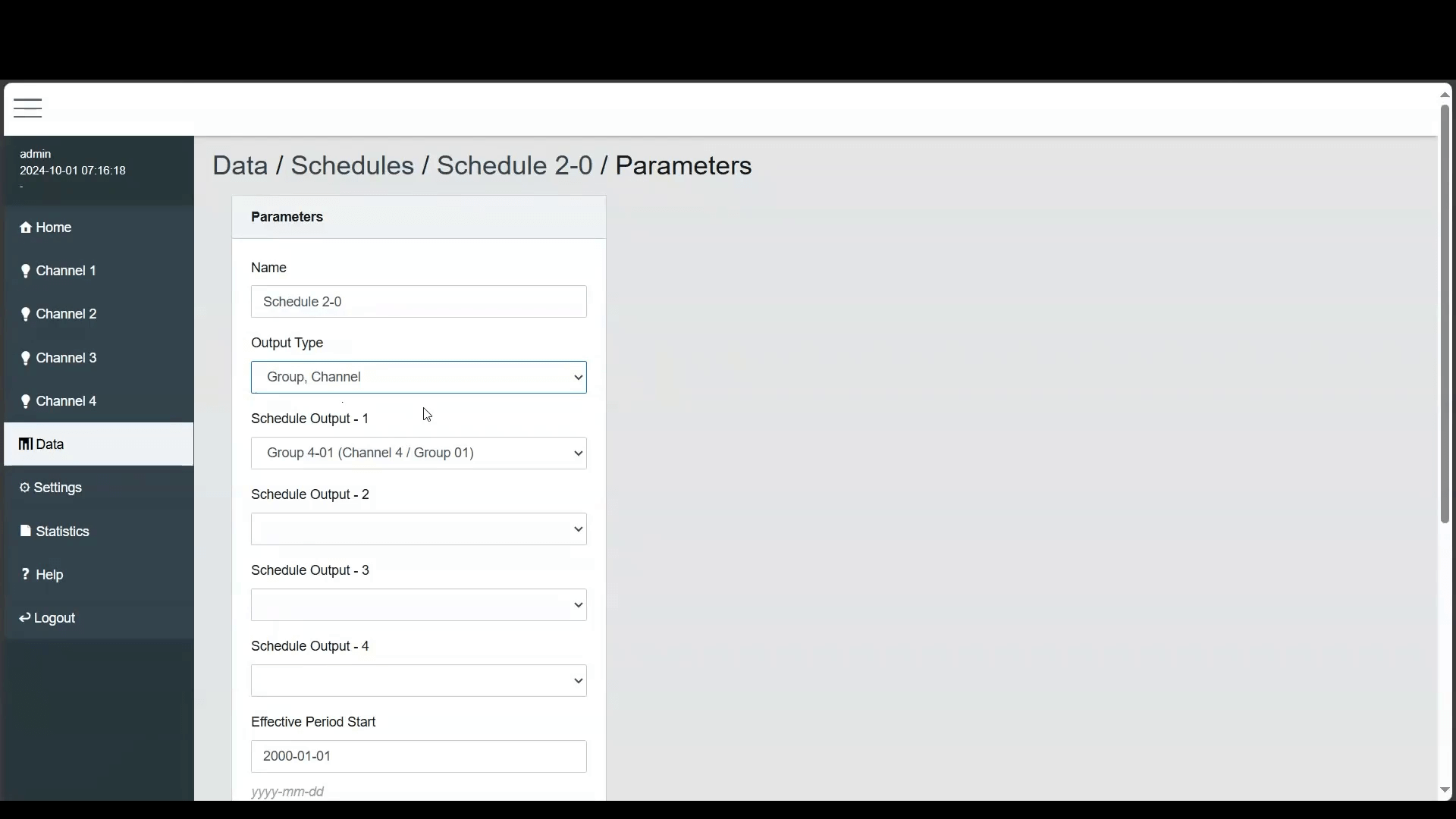
- Accédez ensuite à la section 'Horaires'. Choisissez un horaire et accédez aux Paramètres. Ici, vous trouverez le paramètre Type de sortie, qui vous permet de spécifier le type de sortie que l'horaire contrôlera. Les options incluent :
- Groupe ou canal : Cette option permet à l'horaire d'envoyer des commandes à un groupe ou canal spécifique.
- Commande : Cette option permet à l'horaire de contrôler une commande unique.
- Commandes : Cette option permet à l'horaire de contrôler plusieurs commandes.
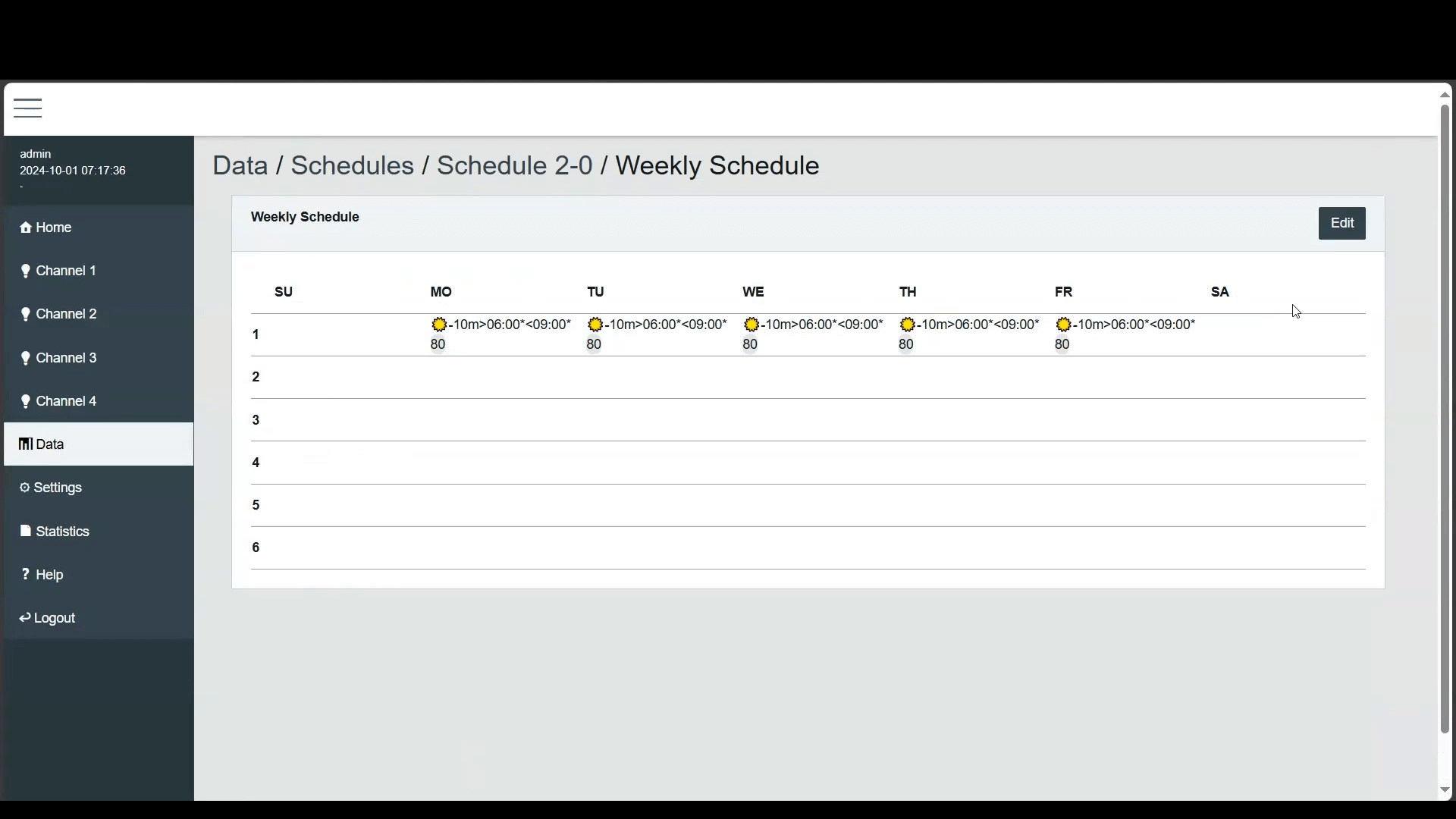
- Nous allons maintenant créer un horaire hebdomadaire standard. Accédez à l''Horaire hebdomadaire'. Cette page affiche un résumé des événements configurés.
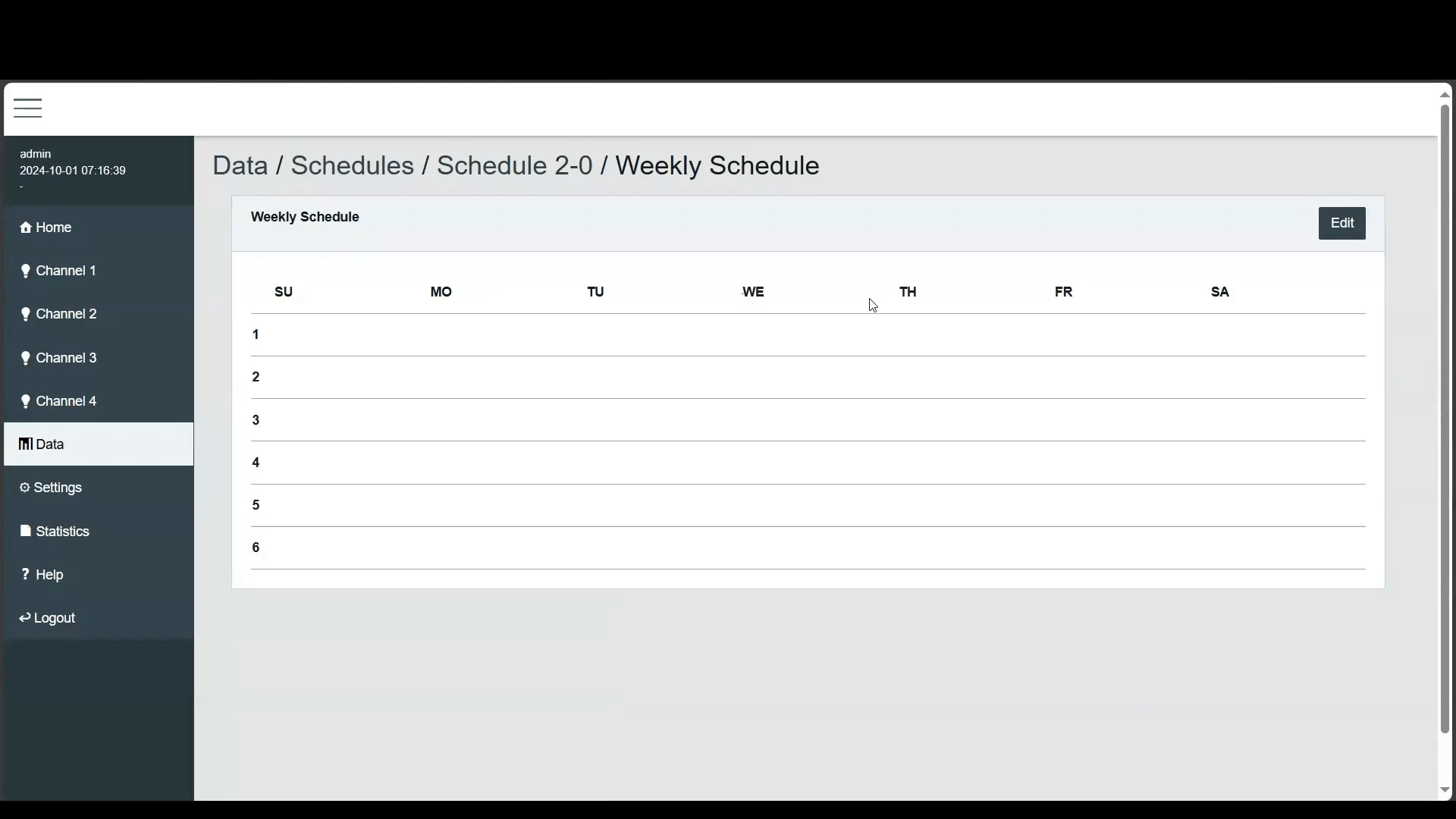
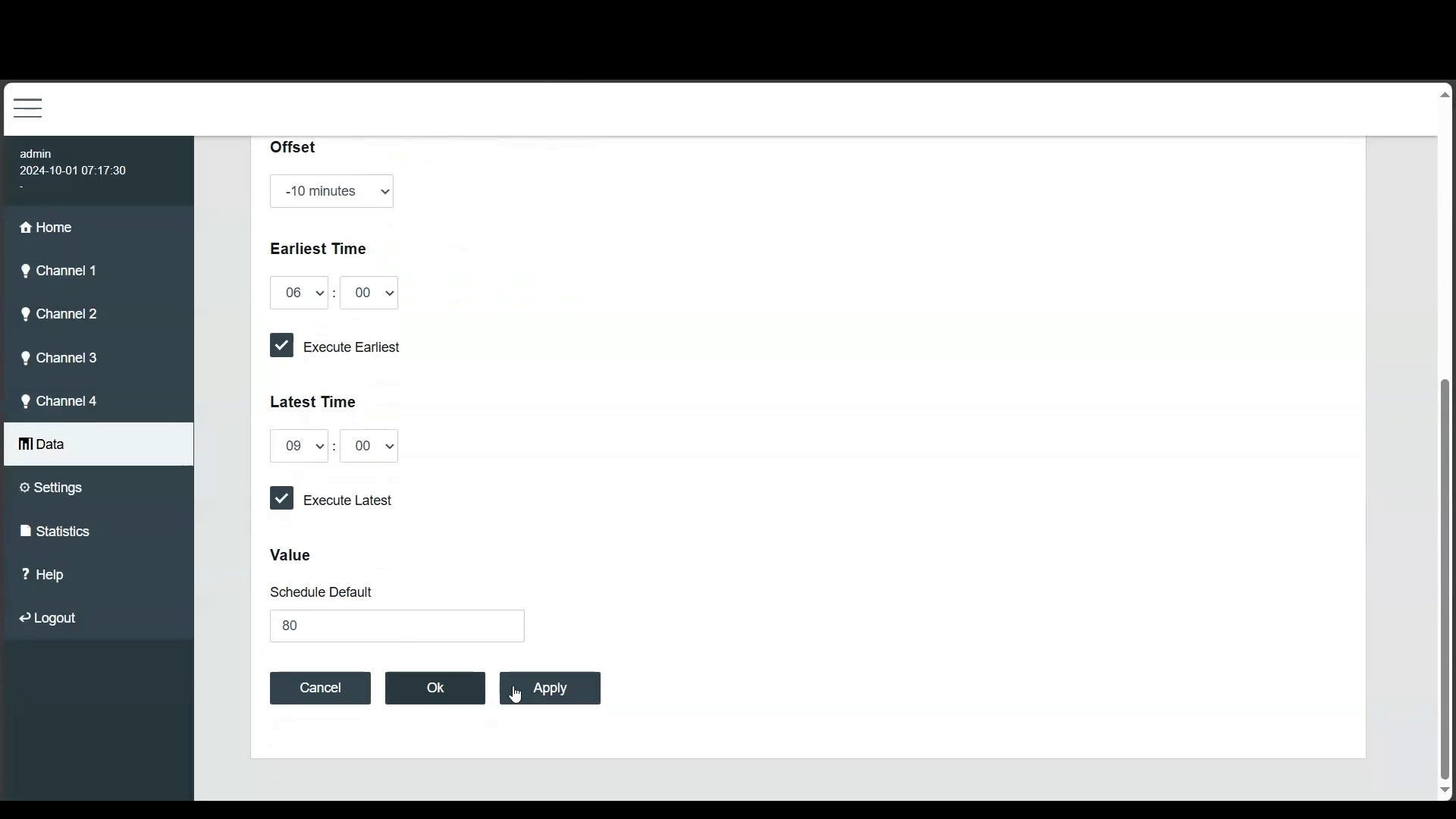
- Dans la section 'Édition de l'horaire hebdomadaire', vous pouvez modifier les événements de l'horaire. Tout d'abord, sélectionnez le Jour de la semaine et le Numéro du programme d'événement que vous souhaitez modifier, car plusieurs jours peuvent être modifiés simultanément. Ensuite, choisissez le type d'événement – qu'il s'agisse d'un événement à heure fixe ou d'un événement astronomique comme le lever ou le coucher du soleil. Vous pouvez également définir un décalage pour les événements astronomiques, allant jusqu'à 120 minutes avant ou après l'heure réelle. De plus, vous pouvez fixer une heure limite pour l'exécution de l'événement et décider si celui-ci doit être exécuté à l'intérieur de ces limites. Enfin, vous devez définir la Valeur, qui peut être soit l'intensité lumineuse ou la scène à exécuter à l'heure spécifiée, soit une commande Démarrer ou Arrêter à envoyer à une commande.
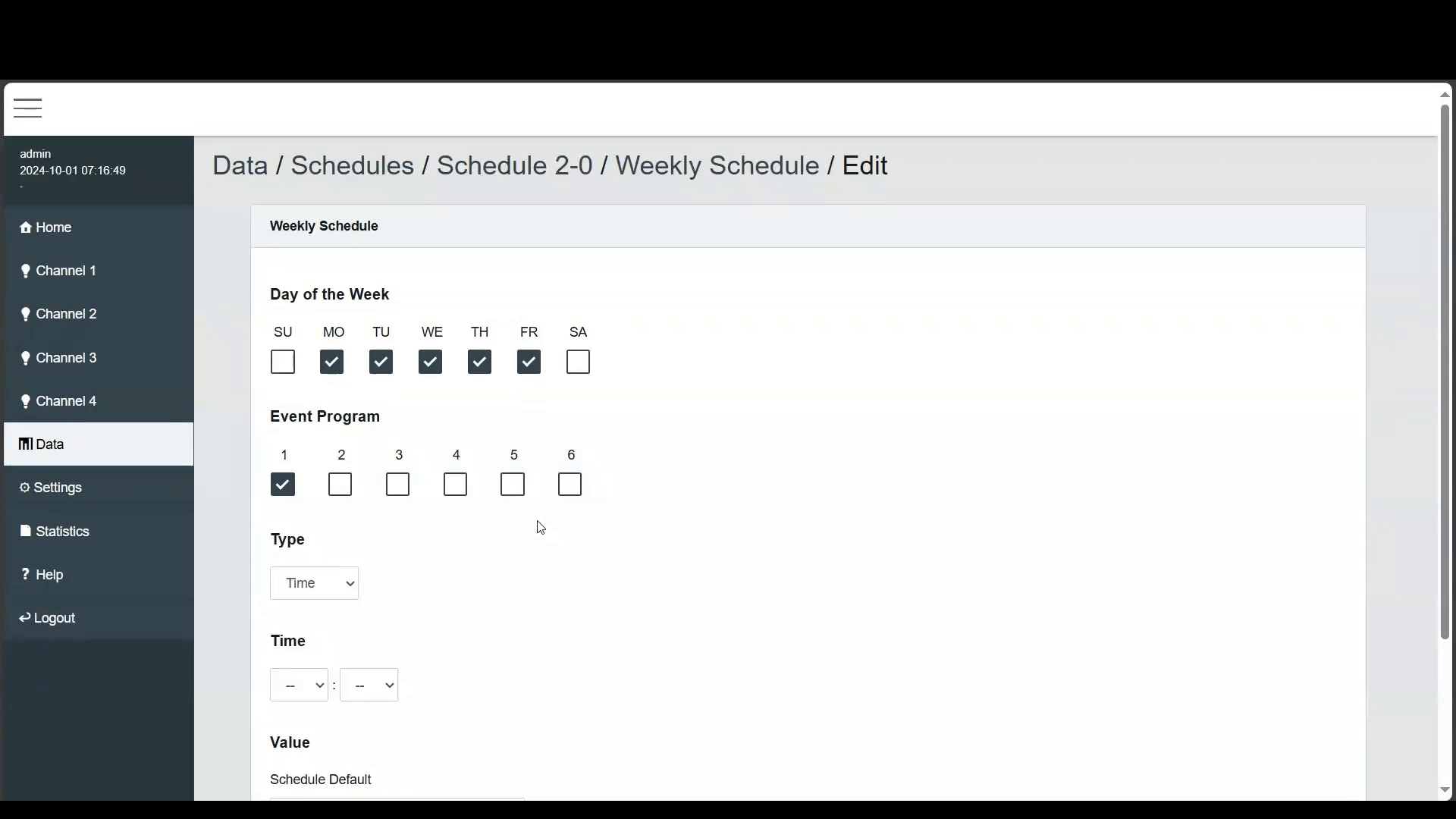
Pour supprimer un événement, accédez à la section 'Heure' et sélectionnez '– : –'. Cela supprimera tous les événements correspondant au Jour de la semaine et au Programme d'événement sélectionnés.
Au bas de la page, vous trouverez trois boutons : Annuler, Ok, et Appliquer. Le bouton Annuler permet d'annuler les modifications et de fermer l'écran d'édition. Le bouton Ok enregistre les modifications effectuées et ferme l'écran, tandis que le bouton Appliquer enregistre les modifications sans fermer l'écran, vous permettant de continuer l'édition.
Le système contrôlera désormais automatiquement l'éclairage en fonction de votre horaire et de l'horloge astronomique.
Conclusion
En suivant ces étapes simples, vous avez configuré avec succès les horaires standard et astronomiques, garantissant ainsi un contrôle efficace de l'éclairage.