
Room Light Control
Introduction
Room Light Control permet de gérer automatiquement l'éclairage en fonction de la détection de présence, du niveau de lumière naturelle et des déclenchements manuels. Elle permet de combiner plusieurs détecteurs et sorties pour définir le comportement de l'éclairage selon l'état de la pièce, comme occupée ou inoccupée.
Aperçu
Commençons par un aperçu rapide de son fonctionnement.
Un Room Light Control utilise des entrées, comme des détecteurs d'occupation, des détecteurs de lumière et des boutons, pour contrôler une ou plusieurs sorties, comme des groupes ou des canaux. Chaque contrôle peut aussi fonctionner en mode jour ou en mode nuit, selon un horaire ou un déclenchement externe. Par exemple, durant la journée, l'éclairage peut s'ajuster automatiquement selon le niveau de lumière naturelle. La nuit, les lumières peuvent être éteintes ou activées temporairement par une commande manuelle.
Chaque Room Light Control peut être associé à plusieurs détecteurs d'occupation, un détecteur de lumière et plusieurs sorties comme un groupe ou un canal.
Paramètres
Voyons maintenant les paramètres qui définissent le comportement du système dans chaque état.
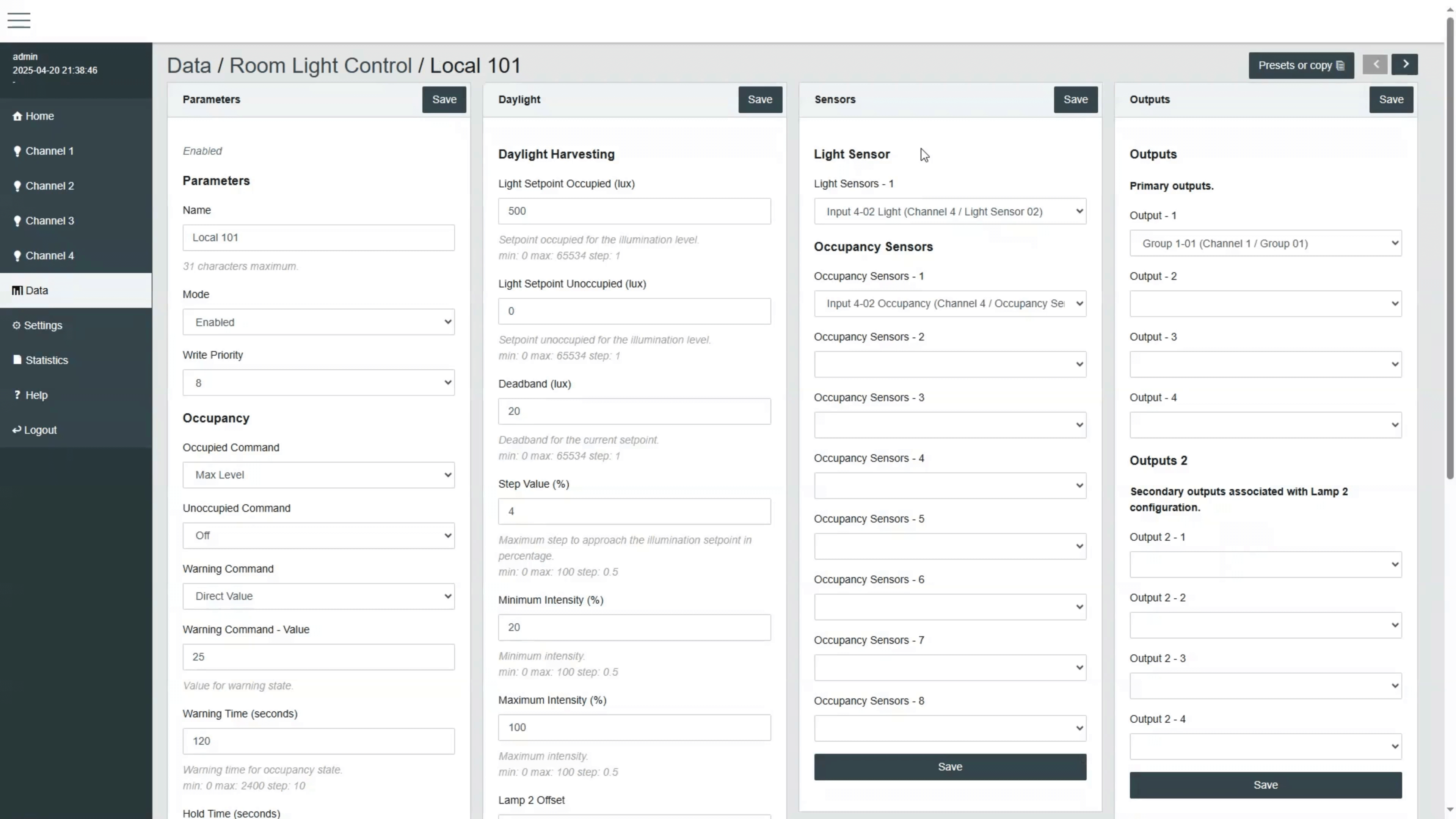
Chaque Room Light Control dispose d'un ensemble de paramètres pour définir son comportement :
Commande Occupé : Définit ce qui se passe lorsqu'une personne entre dans la pièce, comme allumer à 100 % ou rappeler une scène d'éclairage. Il est aussi possible de ne configurer aucune commande pour que l'allumage se fasse autrement, par exemple via un bouton ou un horaire.
Commande Inoccupé : Détermine ce qui se passe quand la pièce devient vide, généralement l'extinction des lumières.
Commande d'Avertissement : Atténue brièvement les lumières comme avertissement visuel avant l'extinction par la commande Inoccupé.
Temps de Maintien : Durée pendant laquelle les lumières restent allumées après le dernier mouvement détecté.
Temps d'Ignorance : Évite les déclenchements intempestifs juste après l'extinction.
Durée de Dérogation : Maintient les lumières allumées pour une durée définie en mode nuit si elles sont activées manuellement.
Voyons maintenant comment le système peut s'adapter à la lumière naturelle.
Le Contrôle de la lumière constante ajuste automatiquement l'éclairage artificiel selon la lumière naturelle détectée par le capteur. Un niveau d'éclairement cible, appelé seuil, est défini, et le Room Light Control augmente ou diminue graduellement l'éclairage pour le maintenir. Le système peut être affiné à l'aide de la bande morte, de la taille des pas d'ajustement, ainsi que des niveaux de sortie minimum et maximum.
Horaires
Voyons maintenant comment les comportements planifiés peuvent être intégrés.
Les horaires peuvent contrôler le mode Occupé d'un Room Light Control, permettant de basculer automatiquement entre les modes jour et nuit.
Pour les horaires internes, un Commander peut être utilisé comme destination horaire pour gérer le mode Occupé (Jour / Nuit) du Room Light Control.
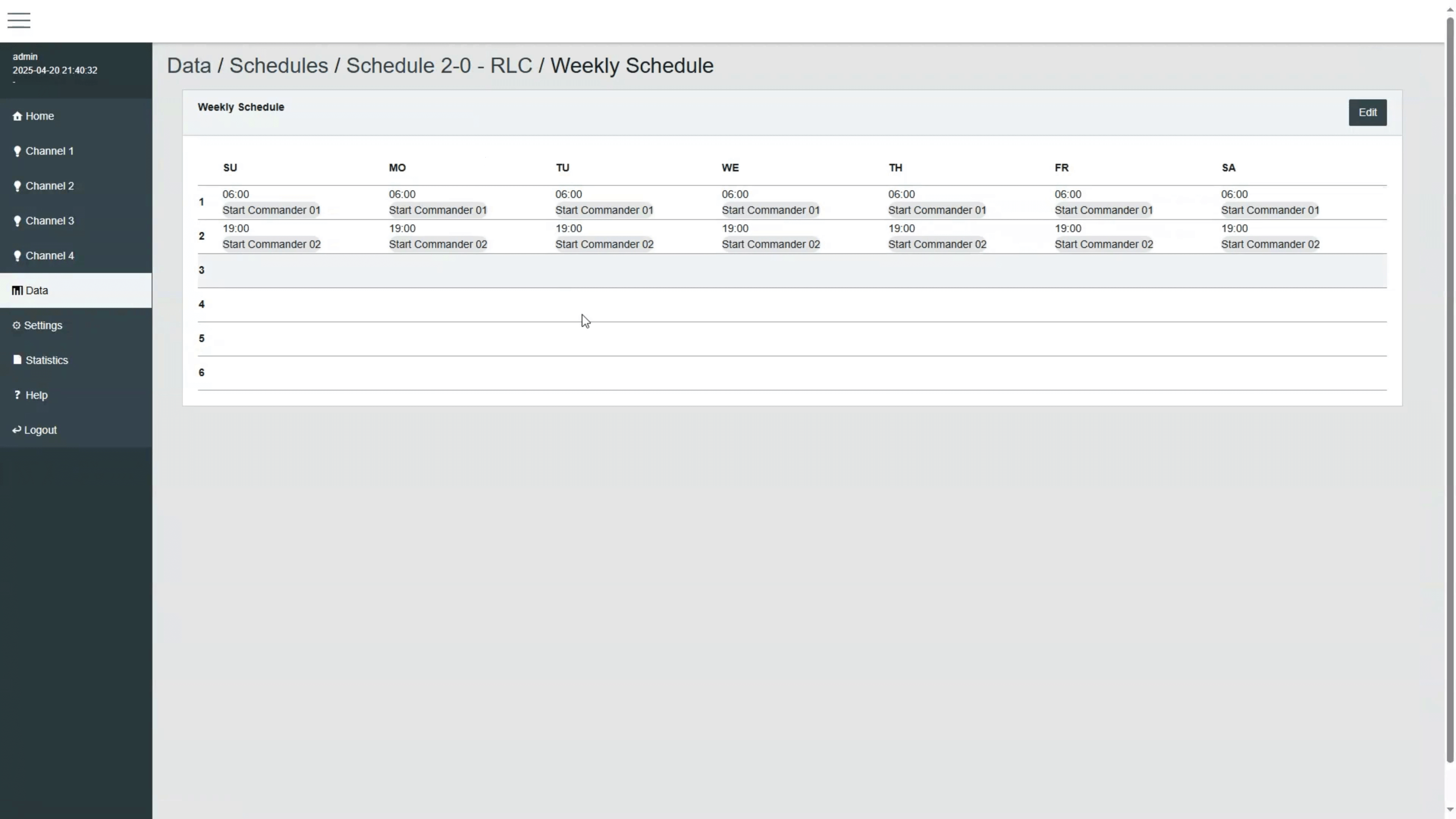
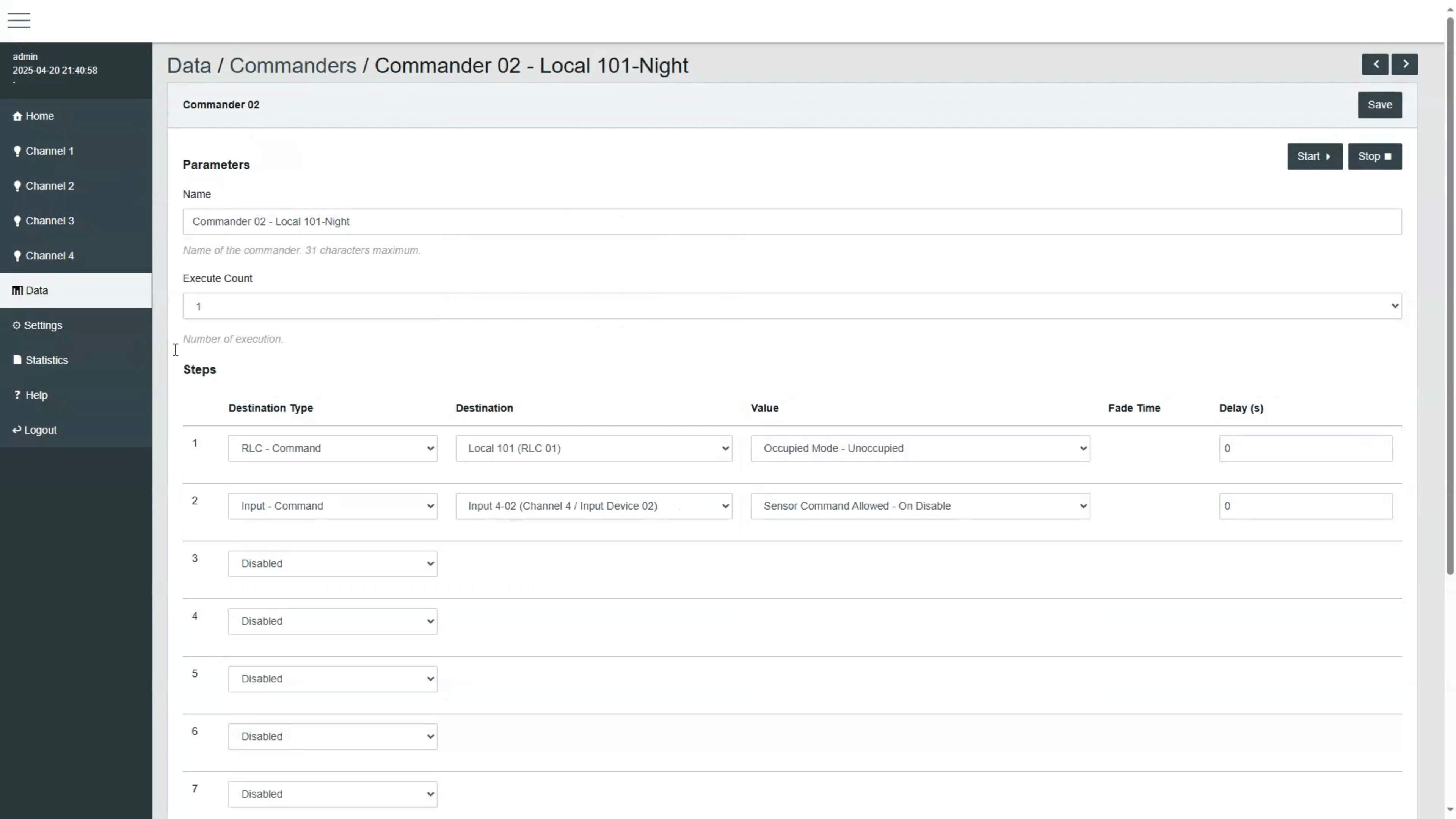
Pour les horaires externes via BACnet, la propriété Command du Room Light Control est utilisée pour contrôler le mode Occupé.
Ces deux approches permettent d'automatiser les transitions et de désactiver certaines entrées à des moments précis de la journée.
Interfaces Web
Voyons maintenant comment surveiller et contrôler le système en temps réel.
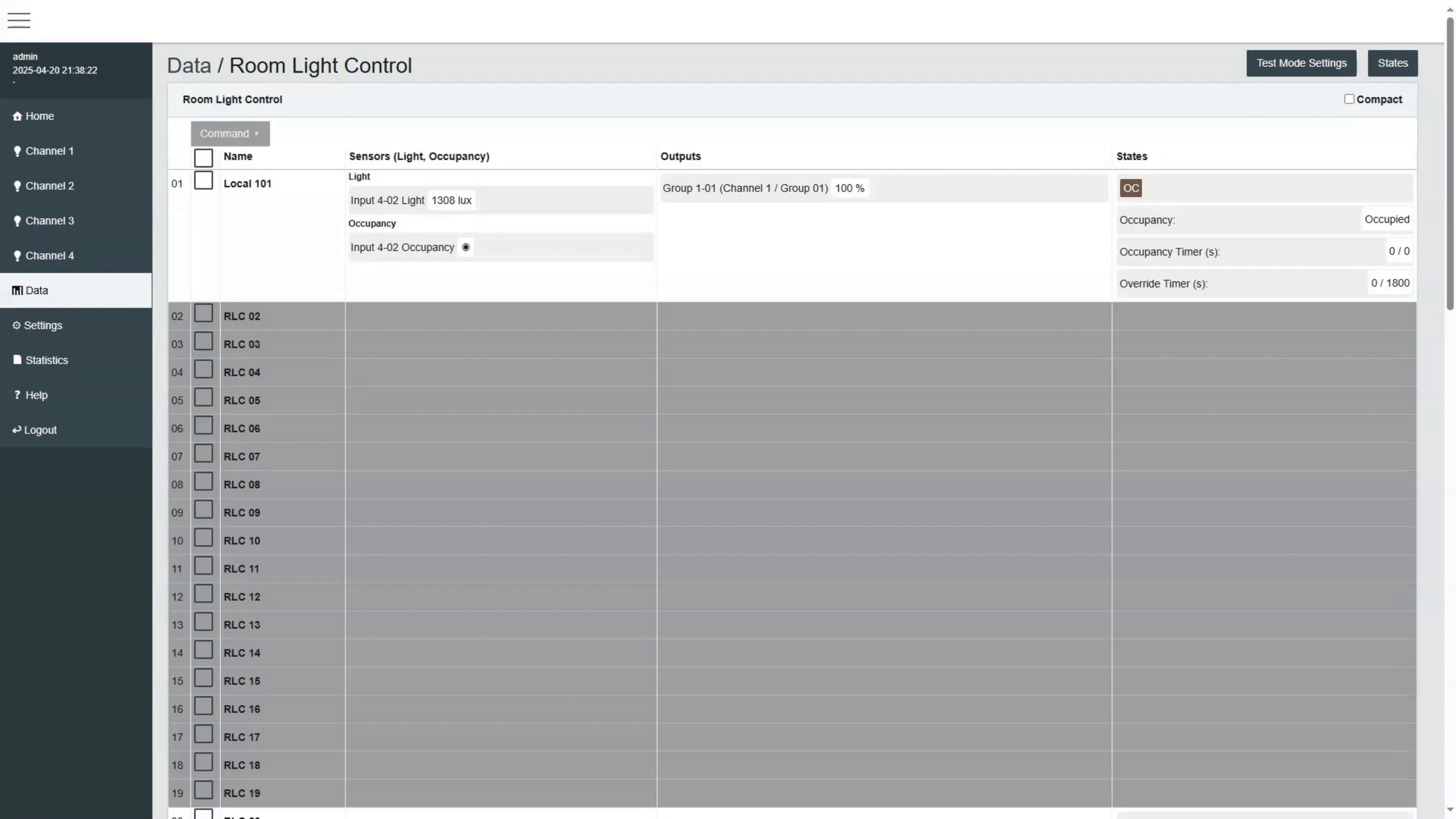
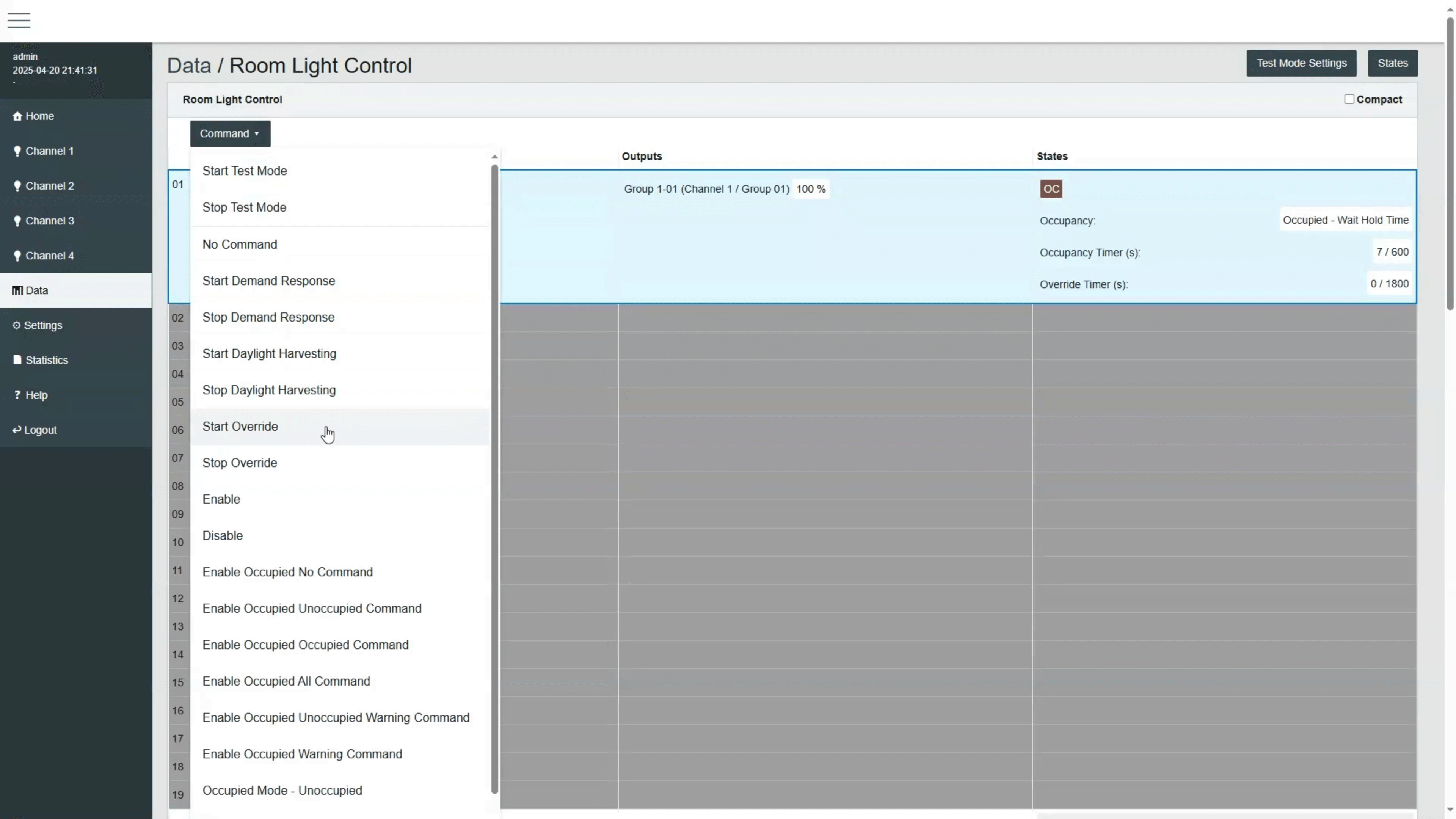
Cette page liste tous les Room Light Control disponibles. Elle affiche également les états actuels d'occupation, des détecteurs de lumière et des sorties.
Elle fournit un retour d'information en temps réel des détecteurs, des niveaux de sortie actuels, des modes actifs et des minuteries. Cela permet de confirmer que le système fonctionne correctement et facilite le dépannage rapide lors des tests ou de la mise en service.
Elle permet aussi d'exécuter manuellement des commandes pour le Room Light Control, comme démarrer ou arrêter le contrôle de la lumière constante, activer ou désactiver des commandes, activer ou arrêter le mode test, etc.
Mode de test
Voyons maintenant le mode test pour la validation et la mise en service.
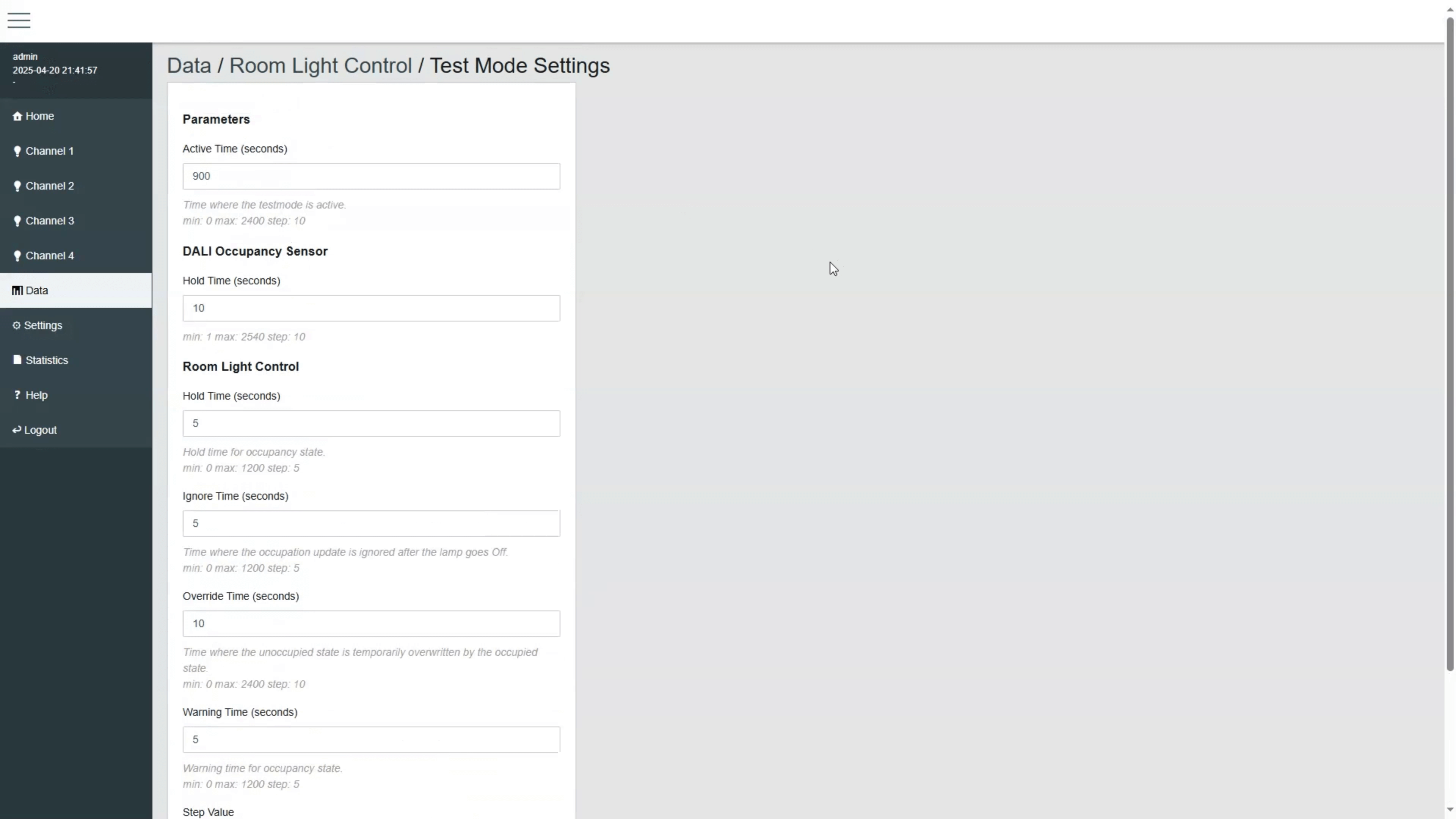
Le Mode Test est utile pour vérifier que le Room Light Control réagit correctement et que les sorties répondent comme prévu aux paramètres configurés.
Ce mode facilite les tests rapides à pied. Il est aussi possible de simuler une présence ou l'activation de boutons. Pendant que le mode test est actif, les temporisations des détecteurs d'occupation et du Room Light Control sont réduites.
Après 15 minutes, le mode test se désactive automatiquement, et les temporisations reviennent aux paramètres normaux.
Préréglages de paramètres
Pour gagner du temps pendant la configuration, les préréglages peuvent être utiles.
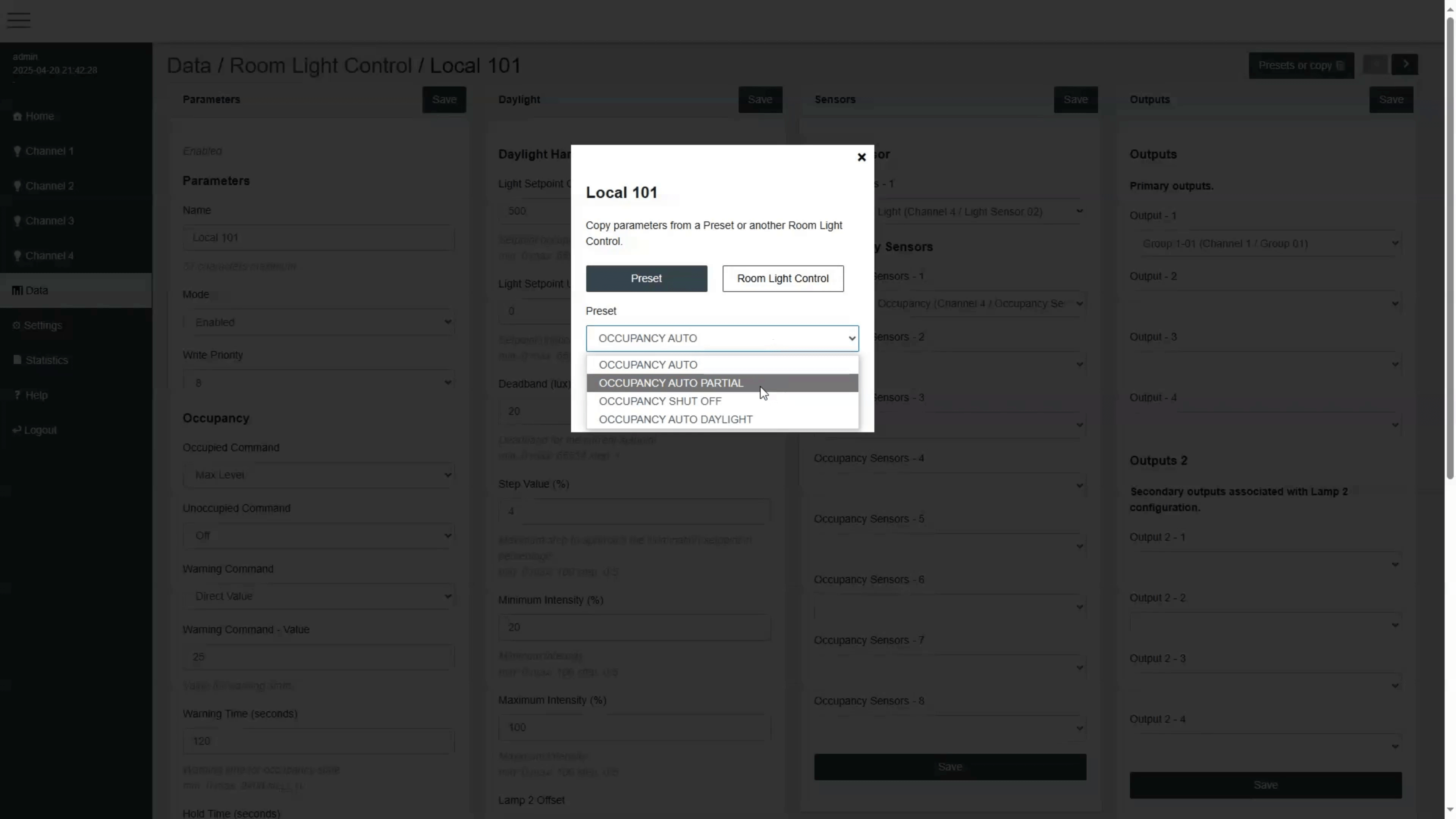
Room Light Control inclut des préréglages pour accélérer la configuration :
Occupancy Auto : Allumage à 100 % avec présence, extinction automatique en absence.
Occupancy Auto Partial : Allumage à 50 % avec présence, extinction automatique en absence.
Occupancy Shut Off : Seule l'extinction est automatique. L'allumage doit être manuel, par exemple avec un bouton.
Occupancy Auto Daylight : Démarre le contrôle de la lumière constante à l'entrée dans la pièce et éteint les lumières en absence.
Copie de paramètres
Et si vous configurez plusieurs pièces avec des paramètres similaires, la copie de paramètres est un moyen rapide de le faire.
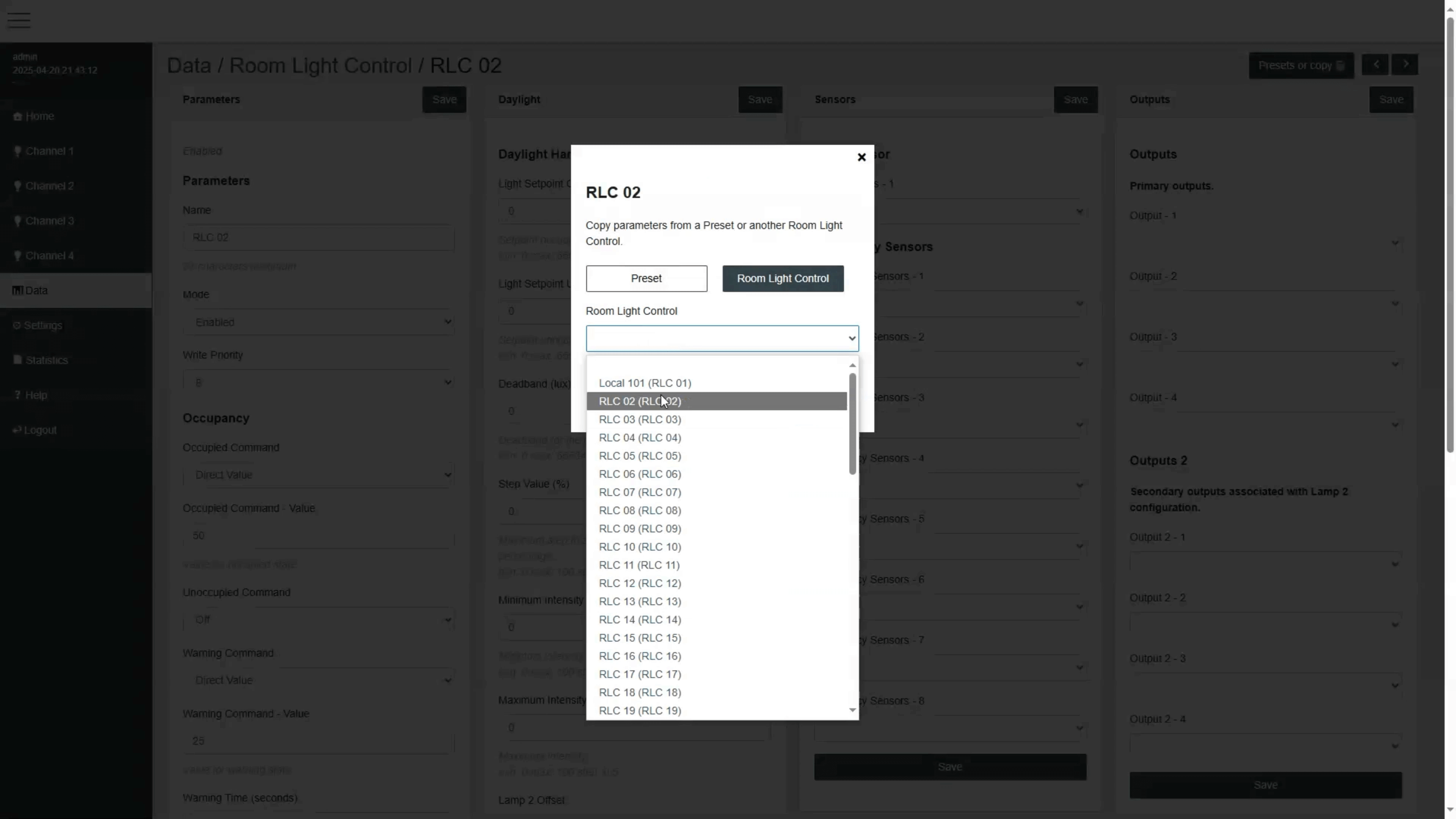
Lorsqu'on travaille sur plusieurs pièces similaires, la fonction de copie permet d'appliquer les mêmes paramètres d'un Room Light Control à un autre. Cela évite la saisie manuelle et garantit un fonctionnement cohérent dans toutes les pièces.
Exemple pas à pas
Terminons avec un exemple rapide de configuration depuis l'interface web.
Voici un exemple de configuration d'un Room Light Control :
Accédez à la section Room Light Control de l'interface web.
Ouvrez la configuration d'un Room Light Control.
Donnez-lui un nom et activez-le.
Dans la section Occupation, choisissez la commande Occupé, par exemple Recall Max Level.
Pour Inoccupé, définissez la commande sur Off.
Facultativement, ajoutez une commande d'avertissement pour réduire l'éclairage à 20 % et définissez un temps d'avertissement de 30 secondes.
Configurez la durée de dérogation, par exemple 10 minutes.
Activez le contrôle de la lumière constante, définissez un seuil de 500 lux, la bande morte et la taille des pas.
Assignez les détecteurs d'occupation et de lumière.
Assignez le groupe ou canal de sortie que le Room Light Control devra contrôler.
Enregistrez les modifications et testez avec le Mode Test.
Conclusion
Le Room Light Control offre une solution intelligente et flexible pour automatiser l'éclairage dans différents espaces. Avec une bonne configuration, il améliore le confort tout en réduisant la consommation énergétique.